
1. Introduction
Pourquoi ce guide ? Le courrier électronique (email) est un outil incontournable dans la vie personnelle et professionnelle. Malgré son apparente simplicité, il recèle des fonctionnalités et des règles souvent méconnues des débutants.
Objectifs du guide :
-
Comprendre les bases du courrier électronique.
-
Savoir rédiger, envoyer et gérer ses emails efficacement.
-
Adopter les bonnes pratiques pour une communication claire et respectueuse.
2. Les bases du courrier électronique
2.1 Qu’est-ce qu’un email ?
Un email est un message numérique envoyé via un réseau informatique (Internet). On peut le comparer à une lettre postale, avec une enveloppe (adresse email), un contenu (le message) et des métadonnées (objet, date, etc.).
2.2 Les champs d’un email
| Champ | Description | Exemple |
|---|---|---|
| Expéditeur | Adresse email de la personne qui envoie le message. | jean.dupont@example.com |
| Destinataire(s) | Adresse(s) email du ou des destinataire(s) principal(aux). | marie.dupont@example.com |
| Cc | Copie Carbone : destinataires visibles par tous. | paul.durand@example.com |
| Cci | Copie Carbone Invisible : destinataires invisibles pour les autres. | rh@example.com |
| Objet | Résumé du contenu de l’email. | “Réunion du 20/02 – Ordre du jour” |
| Corps | Contenu principal du message. | “Bonjour, voici les points à aborder…” |
| Pièce jointe | Fichier(s) joint(s) au message. | “Ordre_du_jour.pdf” |
3. Fonctionnalités essentielles
3.1 Envoi et réception
Envoyer un email : Rédiger le message, ajouter les destinataires, joindre des fichiers, puis envoyer.
Recevoir un email : Lire, répondre, transférer, archiver ou supprimer.
3.2 Organisation des emails
Dossiers : Boîte de réception, envoyés, brouillons, corbeille, dossiers personnalisés.
Filtres : Classer automatiquement les emails (ex : “Travail”, “Personnel”).
Recherche : Utiliser la barre de recherche pour retrouver un email.
- À propos de la corbeille : c’est un espace de stockage temporaire des documents destinés à être supprimés. Tant qu’il est dans la corbeille, un document peut-être récupéré. Évidemment, il faut faire le ménage de temps en temps et vider la corbeille. En vidant la corbeille la suppression des documents devient définitive.
4. Webmail vs Client de messagerie
4.1 Webmail
Définition : Service accessible via un navigateur (ex : Gmail, Outlook.com).
Avantages : Accessible depuis n’importe quel appareil connecté à Internet.
Inconvénients : Nécessite une connexion Internet même pour les emails déjà téléchargés, ne gère qu’une seule adresse mail.
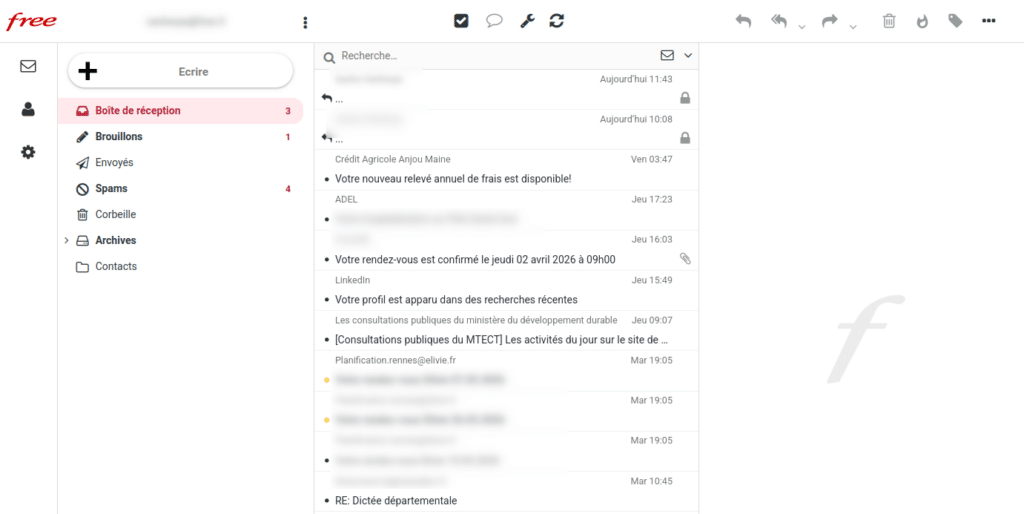
- Un exemple: le webmail chez free
4.2 Client de messagerie
Définition : Logiciel installé sur un appareil (ex : Thunderbird, Apple Mail).
Avantages : Accès hors ligne aux emails déjà téléchargés. Gestion d’adresses mail multiples, plus de fonctionnalités que les webmails (par exemple, la gestion des pièces jointes volumineuses service send de Thunderbird)
Inconvénients : Configuration initiale plus complexe.
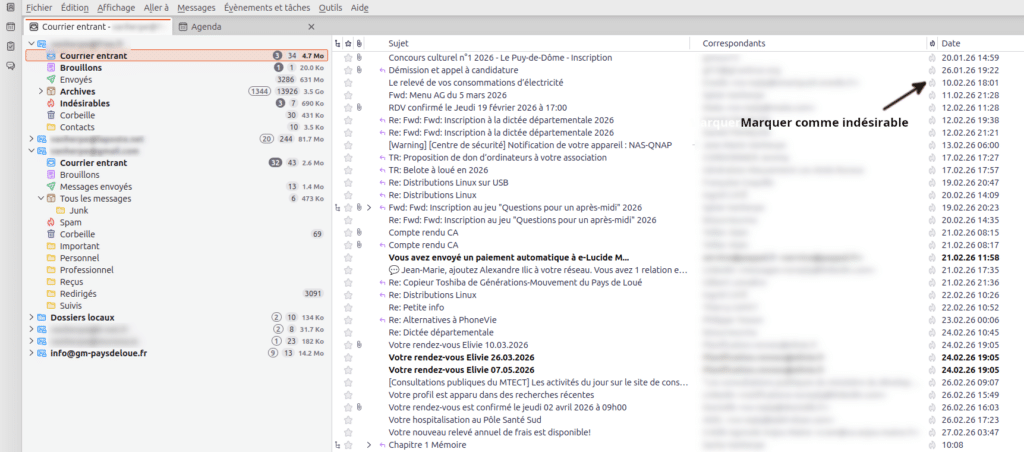
- Un exemple : Thunderbird
5. Protocoles d’envoi et de réception
5.1 POP (Post Office Protocol), protocole de réception des messages
Fonctionnement : Télécharge les emails sur votre appareil et les supprime généralement du serveur. Ce protocole tombe en désuétude.
Utilisation : Idéal pour un usage sur un seul appareil.
5.2 IMAP (Internet Message Access Protocol), protocole de réception des messages
Fonctionnement : Synchronise les emails entre le serveur et vos appareils. Les courriers restent stockés sur les serveurs
Utilisation : Idéal pour un usage multi-appareils.
5.3 SMTP (Simple Mail Tranfer Prococol), protocole d’envoi des messages
Simple Mail Transfer Protocol (SMTP, littéralement « protocole simple de transfert de courrier ») est un protocole de communication utilisé pour transférer le courrier électronique (courriel) vers les serveurs de messagerie électronique.
Le protocole envoie un message d’erreur en cas d’échec de l’acheminement du courrier mais ne garantit RIEN quant à la durée d’acheminement.
6. Bonnes pratiques (Nétiquette)
6.1 Règles de base
-
Objet clair : Résumer le contenu en quelques mots.
-
Formule de politesse : Commencer par “Bonjour [Prénom/Nom]” et terminer par “Cordialement”.
-
Concis et structuré : Aller à l’essentiel, utiliser des paragraphes et des listes à puces.
6.2 Copies visibles (Cc) et invisibles (Cci)
-
Cc : Les destinataires sont visibles par tous.
-
Cci : Les destinataires sont invisibles pour les autres.
7. Gestion des indésirables
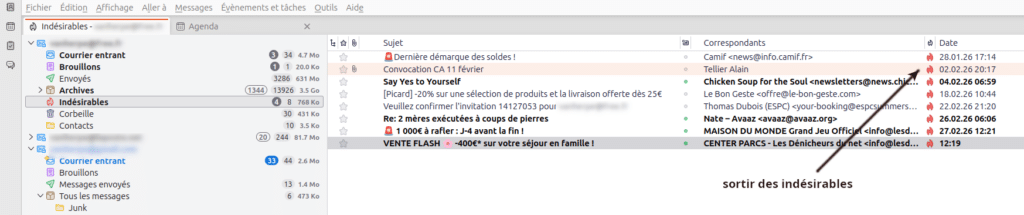
L’algorithme de gestion des indésirables (ou SPAMS ou Junk mails) est en apprentissage permanent. il a besoin d’être corrigé si un email indésirable a été oublié ou bien en cas de faux positif.
Les indésirables sont souvent associés à des icônes en forme de flamme.
7.1 Identifier un email indésirable
Expéditeur inconnu.
Objet accrocheur ou alarmiste.
Pièces jointes ou liens suspects.
7.2 Gestion des faux positifs
Un faux positif est un email légitime marqué à tort comme spam. Pour le corriger :
Ouvrir le dossier “Spam” ou “Indésirables”.
Sélectionner l’email concerné.
Cliquer sur “Pas un spam” ou “Marquer comme non indésirable”.
8. Sécurité et confidentialité
Mot de passe : Utiliser un mot de passe complexe et unique.
- Chiffrement : Utiliser des outils comme PGP pour les emails sensibles.
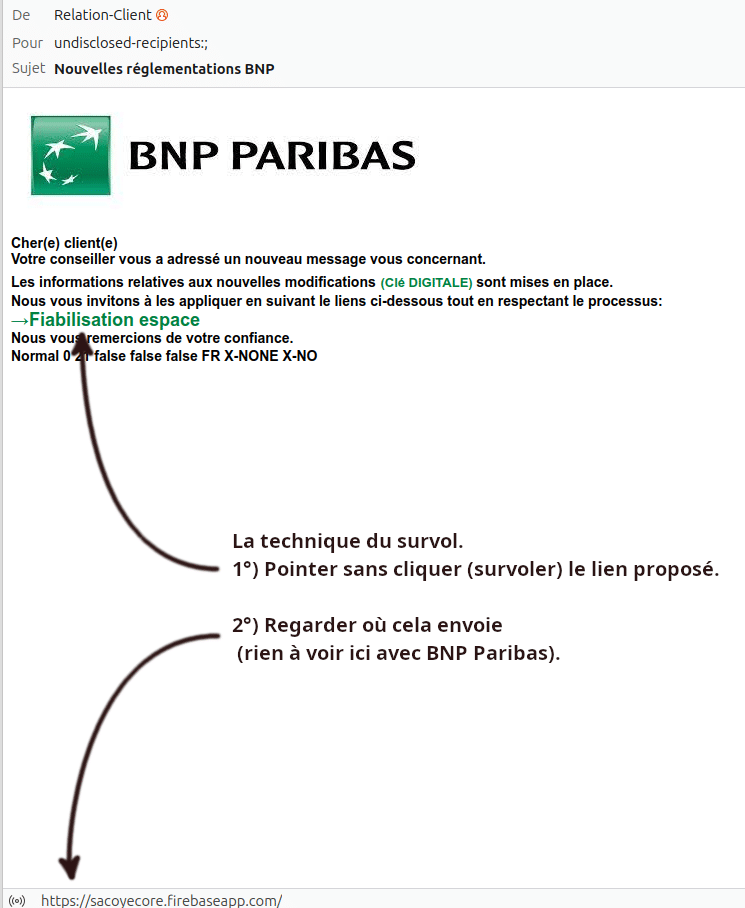
Phishing : Ne pas cliquer sur les liens suspects et vérifier l’expéditeur.
Une technique : le survol
9. Conclusion
L’email est un outil puissant, mais son efficacité dépend de son bon usage. En adoptant les bonnes pratiques, vous optimiserez votre communication et éviterez les pièges courants.
Annexes
-
Glossaire : POP, IMAP, SMTP, Phishing, etc.
-
Ressources utiles : Gmail Help Center, Outlook Support.